
Excel kezdőknek: az első lépések, amiket érdemes megismerned, ha most ismerkedsz az Excellel. Nézd meg a videót, vagy olvasd el, mit érdemes az elején megtanulni.
Az Excel egy logikusan felépített program. Ha megérted az alapokat – hogyan nyitsz meg egy fájlt, hogyan tájékozódsz a munkalapon, hogyan jelölsz ki cellákat és hogyan működik a menürendszer –, akkor a későbbi funkciók is sokkal könnyebben a helyükre kerülnek.
Hogyan nyiss meg egy Excel-fájlt?
Ha már van egy Excel-fájlod – például egy letöltött táblázat vagy a Kezdő Excel a gyakorlatban online kurzushoz tartozó gyakorló feladatok –, egyszerűen kattints rá duplán, és az Excel automatikusan megnyitja.
Ha bezárnád a fájlt vagy magát a programot, a jobb felső sarokban található X gombot kell használnod.
Új Excel indítása
Ha új munkafüzetet szeretnél létrehozni, érdemes a Windows keresőjét használni. Kattints a keresőmezőbe, és valószínűleg már meg is jelenik az Excel az utoljára használt programok között. Ha mégsem, egyszerűen kezd el begépelni, hogy Excel.
Ha pedig jobb gombbal rákattintasz az Excel ikonjára, rögzítheted is a tálcán. Így később mindig ott lesz kéznél, és egyetlen kattintással el tudod indítani. Ez egyébként nemcsak az Excelre igaz, hanem bármelyik gyakran használt programra is.
Mit látsz az Excel indításakor?
A kezdő képernyőn több hasznos lista is megjelenik:
- Láthatod az utoljára használt fájlokat,
- a Kedvencek közé mentett dokumentumokat,
- valamint azokat a fájlokat is, amelyeket mások osztottak meg veled.
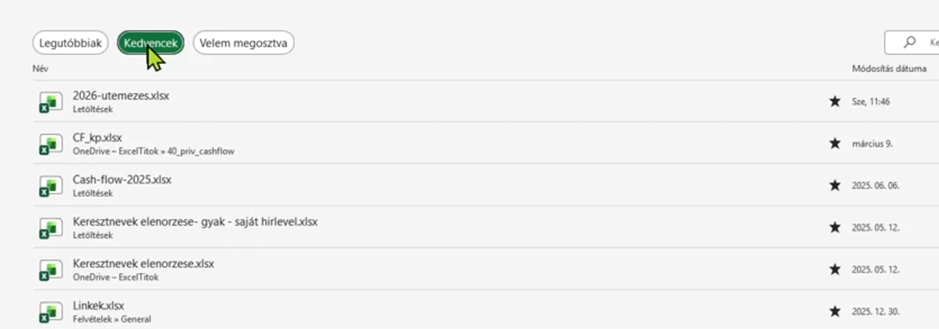
Ha van olyan Excel-fájlod, amit rendszeresen használsz, érdemes a neve mellett található csillagra kattintani. Ezzel bekerül a Kedvencek közé, így később sokkal gyorsabban eléred. Ha már nincs rá szükséged, ugyanitt a csillag kikapcsolásával eltávolíthatod a listából.
Új munkafüzet létrehozásához egyszerűen válaszd fent az Üres munkafüzet lehetőséget.
Hogyan épül fel egy Excel-munkalap?
Az Excel tulajdonképpen egy digitális kockás füzet. Az oszlopokat betűk jelölik, a sorokat számok. A kettő metszéspontja alkot egy cellát. Például az F oszlop és a 3. sor metszetében található az F3 cella.
A bal felső sarokban található Névmező mindig megmutatja, hogy éppen melyik cellában áll a kurzor. Érdemes rászokni, hogy figyeled ezt a mezőt, mert később rengeteg funkciónál hasznos lesz.
Excel szakszavak nélül is elboldogulhatsz. De ha szeretnéd jobban megismerni az Excel programot, itt találod az Excel képernyőhöz tartozó alapfogalmak részletes listáját és magyarázatát.
Cellák kijelölése
Az Excelben szinte minden művelet kijelöléssel kezdődik. Ha több cellát szeretnél kijelölni, kattints az első cellára, majd tartsd lenyomva az egér bal gombját, és húzd az egeret a kívánt irányba. A kijelölés méretét addig tudod növelni vagy csökkenteni, amíg lenyomva tartod az egérgombot. Akár visszafelé is húzhatod az egeret, ilyenkor a kijelölt terület ennek megfelelően változik.
Amikor viszont elengeded az egérgombot, a kijelölés véglegessé válik.
Ha utána még nagyobb vagy kisebb területet szeretnél kijelölni, azt egérrel már nem tudod módosítani. Egyszerűen újra kell kezdened a kijelölést.
Tudj meg többet a kijelölés és az egérhasználat fortélyairól.
Mire jó a kijelölés?
A kijelölésnek mindig oka lehet. Lehet, hogy formázni szeretnéd a cellákat. Lehet, hogy adatokat vagy képleteket szeretnél beírni. De az is lehet, hogy egy adott műveletet csak egy bizonyos területen szeretnél végrehajtani. Pl. hasznos lehet:
- keresés, csere
- vagy diagramkészítés esetén
Ha például kijelölsz egy területet, majd átállítod a betűméretet 16 pontosra, akkor ez a beállítás természetesen az összes kijelölt cellára érvényes lesz.
A kijelölt tartomány első cellája mindig az aktív cella. Ezt mutatja a Névmező is. A menüszalagon látható formázási beállítások is erre a cellára vonatkoznak – a többi cella lehet ettől eltérő.
Ha új oszlopot szeretnél beszúrni, akkor is a kijelöléssel kell kezdened, ezzel mondod meg az Excelnek, hogy pontosan hány oszlopot és hová szeretnél betenni.
Mikor szűnik meg a kijelölés?
Ez egy apróság, de nagyon fontos. A kijelölés elkattintással szűnik meg. Vagyis ha egyszerűen rákattintasz egy másik cellára, a korábbi kijelölés eltűnik. Ha pedig rögtön elkezdesz egy új kijelölést húzni az egérrel, akkor automatikusan az új tartomány lesz kijelölve.
Teljes sorok és oszlopok kijelölése
Nemcsak cellákat lehet kijelölni. Ha egy teljes oszlopot szeretnél kijelölni, vidd az egeret az oszlop betűje fölé. Észre fogod venni, hogy megváltozik az egér alakja: vastag lefelé mutató nyíl jelenik meg.
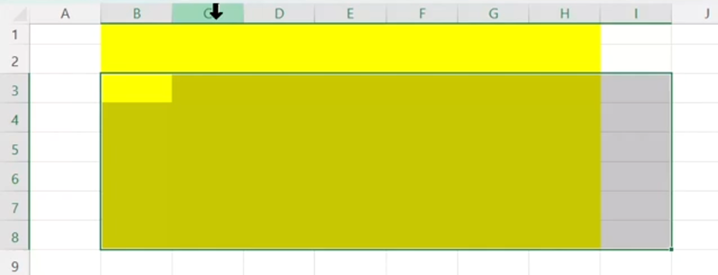
Ilyenkor egy kattintással kijelölheted az egész oszlopot, akár egyszerre többet is.
Ugyanez igaz a sorokra is. Ha a sor száma fölé viszed az egeret, ott is megváltozik a kurzor alakja, és egy kattintással kijelölheted a teljes sort.
Itt is ugyanaz a szabály érvényes: amíg lenyomva tartod az egér gombját, addig több sort vagy oszlopot is kijelölhetsz. Amikor elengeded, a kijelölés véglegessé válik. Ha máshová kattintasz, akkor módosul a kijelölés.
A Névmező
Alap esetben a Névmező az aktív cellát mutatja. De fordítva is működik: Ha például beírod ide, hogy P27, majd megnyomod az Entert, akkor az Excel azonnal erre a cellára ugrik.
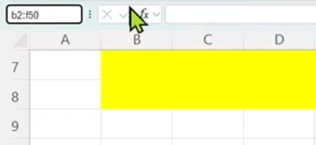
Sőt, teljes tartományokat is kijelölhetsz, ha kettősponttal adod meg a területet, pl. B2:F50 majd Enter. (Mindegy, hogy kis- vagy nagybetűvel írod az oszlop betűjét.)
Mennyi adat fér el egy Excel-munkalapon?
Érdekességként érdemes tudni, hogy egyetlen munkalapon több mint 1 millió sor és több mint 16 ezer oszlop található. Mindkettő 2 hatványokra épülő szám, ezért van például 64-szer több sor, mint oszlop. Vagyis összesen több, mint 17 milliárd cella van egy Excel munkalapon. Pontos adatok és pár érdekes adat az Excelről.
A gyakorlatban valószínűleg soha nem fogsz ennyi adatot használni, de jól mutatja, hogy az Excel hatalmas adatmennyiségek kezelésére is képes.
Ismerkedj meg a menüszalaggal
Az Excel ugyanazt a szalagos menürendszert használja, mint a Word vagy a PowerPoint.
A legfontosabb fülek:
- Fájl – megnyitás, mentés és egyéb fájlműveletek.
- Kezdőlap – a leggyakrabban használt parancsok.
- Beszúrás – képek, diagramok, alakzatok és később kimutatások.
- Lapelrendezés – nyomtatási beállítások.
- Képletek – függvények, képletek kiértékelése, javítása
- Adatok – rendezés, szűrés és adatkezelés.
- Nézet – a munkaterület megjelenítési lehetőségei.
Nem kell minden ikont ismerned
Sokan attól ijednek meg, hogy az Excelben több száz ikon található. Pedig nem kell egyszerre mindent megtanulni. Ha egy ikon fölé viszed az egeret, maga az Excel is leírja röviden, hogy mire való.
Később pedig létrehozhatsz egy saját Gyorselérési eszköztárat, amelyre csak azokat a parancsokat teszed ki, amelyeket valóban nap mint nap használsz.
Így idővel az Excel pontosan úgy fog kinézni, ahogyan neked a legkényelmesebb.
Az Excel megtanulható
A sok ikon elsőre soknak tűnhet, de nem egyszerre kell mindent megértened. Ha biztos alapokat szeretnél építeni, akkor nézd meg a Kezdő Excel a gyakorlatban online kurzust. A közel 3 órás, előre felvett képzésben lépésről lépésre haladunk végig a legfontosabb alapokon. Akkor nézed meg a leckéket, amikor neked kényelmes, de ha közben elakadsz, kérdezhetsz is tőlem.
Nem száraz elméletet kapsz, hanem végig gyakorlati feladatokon keresztül tanulunk. Együtt
- készítünk táblázatokat,
- formázunk,
- képleteket írunk,
- rendezünk
- és szűrünk.
Vagyis pontosan azokat az alapokat sajátítod el, amelyekre a legtöbb adminisztratív munkahelyen nap mint nap szükség van.
Ha inkább élő csoportban, társakkal és profi oktatóval haladnál, akkor várunk 9 alkalmas kezdőtől HALADÓIG Excel tanfolyamon. Itt minden fontos funkciót megismerhetsz az alapoktól egészen a függvényekig és a pivot tábláig.
Ha már rég túl vagy az alapokon, de szívesen haladnál tovább, akkor inkább az Excel VIP Klubot ajánlom. Minden hónapban élő, online (Teams) gyakorlásokat tartunk, ahol egy-egy hasznos témát vagy függvényt dolgozunk fel. Kérdezhetsz is, a felvételeket pedig bármikor visszanézheted. Belépéskor rögtön hozzá is férsz 22 korábbi gyakorlás felvételéhez: https://exceltitok.hu/vip-klub


