
Emeld ki automatikusan a fontos adatokat!
Egy jól felépített táblázatnak nemcsak az a feladata, hogy tárolja az adatokat. Jó lenne, ha azonnal jelezné azt is, mire érdemes figyelned. Melyik feladat sürgős? Hol hiányzik még egy adat? Melyik munka készült már el legalább 80%-ban? Hol van valami, ami miatt érdemes közbelépni?
Erre való a Feltételes formázás! Mint sok más funkció, a Google Táblázatokban ez is némileg eltér az Exceles használattól.
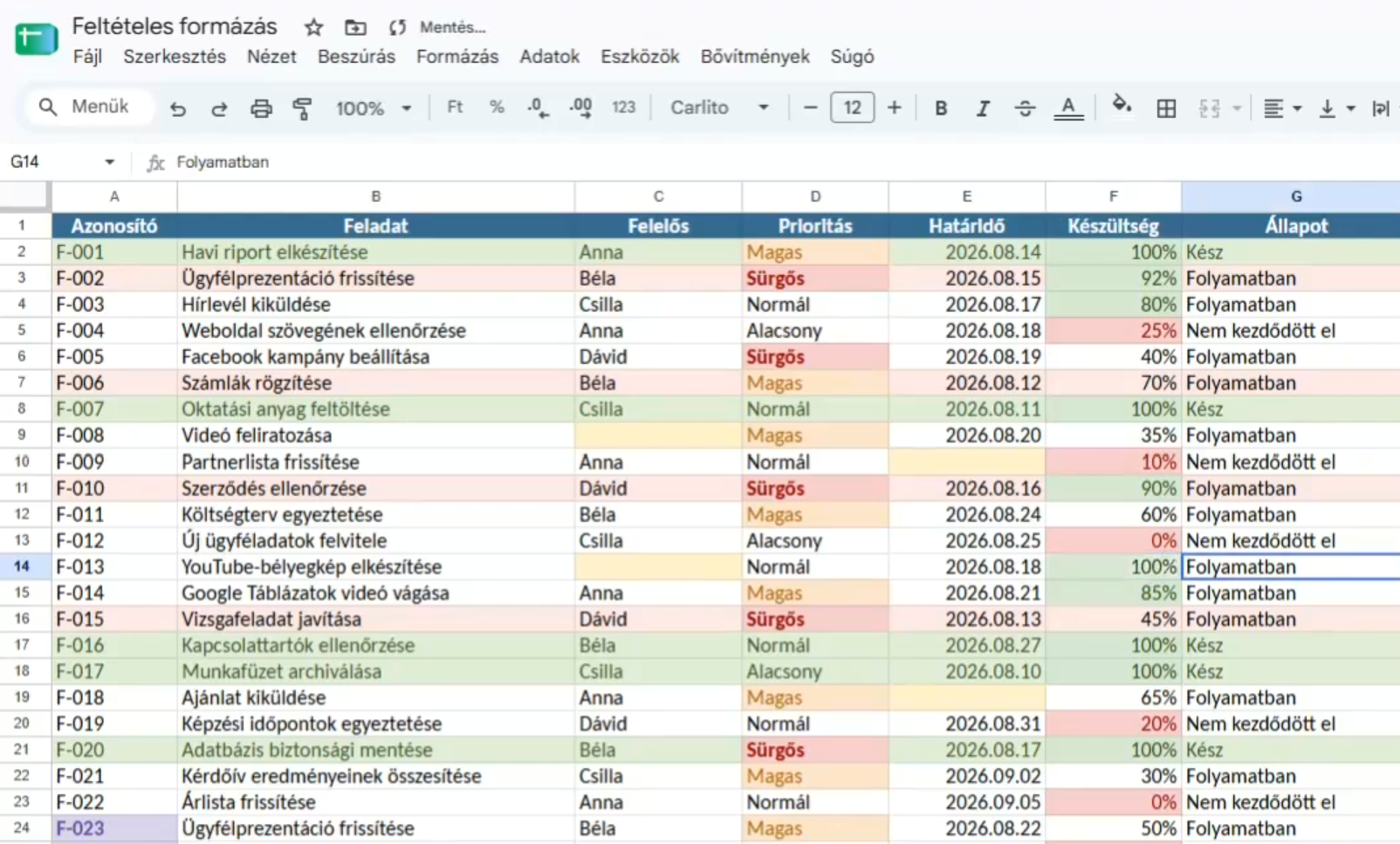
Ami közös, hogy nem kell kézzel színezgetnéd a cellákat, hanem megadhatsz különböző feltételeket, és mind az Excel, mind a Google Táblázatok automatikusan elvégzi helyetted a formázást. Ha pedig később megváltozik egy cella tartalma, a színezés is automatikusan követi a változást.
Nézd meg ebben a videóban lépésről lépésre, hogyan működik!
Hol találod a feltételes formázást a Google Táblázatokban?
Első példaként emeljük ki automatikusan a Sürgős feliratot. Először jelöld ki azt a cellát vagy cellatartományt, amelyre a szabályt alkalmazni szeretnéd. Ha jelenleg csak néhány sorod van, kijelölheted ezeket. Ha viszont tudod, hogy a táblázatod később tovább fog bővülni, eleve nagyobb tartományra is beállíthatod a szabályt.
Ezután válaszd a: Formázás → Feltételes formázás menüpontot.
A jobb oldalon megjelenik a Feltételes formázás beállítópanelje.
Hogyan emeld ki automatikusan a „Sürgős” szöveget?
A Google Táblázatok felajánlhat egy alapértelmezett szabályt, de természetesen nem kell ezt elfogadnod.
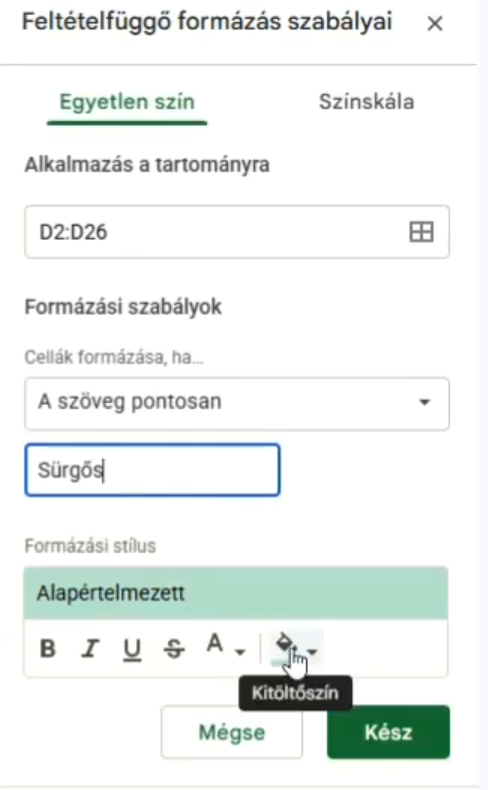
Ha azt szeretnéd elérni, hogy csak azok a cellák kapjanak külön formázást, amelyekben pontosan a „Sürgős” szó szerepel. A Cellák formázása, ha… résznél ezért válaszd: „A szöveg pontosan” opciót, majd add meg a vizsgált szöveget: „Sürgős”
Már csak azt kell eldöntened, hogyan nézzen ki a kiemelés. A videóban halványpiros hátteret, sötétebb piros betűszínt és félkövér feliratot használunk. Így a sürgős feladatok rögtön kitűnnek a többi közül.
És ami igazán fontos: ha egy újabb cellába később beírod, hogy „Sürgős”, nem kell külön kiszínezned. A szabály automatikusan életbe lép.
Több feltételes formázási szabályt is használhatsz
Ugyanarra a területre természetesen nemcsak egy szabályt tehetsz.
Készítsünk egy másodikat is, ezúttal ismét azt vizsgáljuk, hogy a cellában pontosan egy meghatározott szöveg szerepel-e, de most a: Magas szóra vagyunk kíváncsiak.
Ehhez más formázást adj, például halványnarancssárga hátteret és sötétebb narancssárga betűszínt, félkövér kiemelés nélkül.
Így ugyanabban az oszlopban már 2 kategóriát is könnyen megkülönböztethetsz egymástól: a sürgős feladat piros, a magas prioritású pedig narancssárga lehet.
Hogyan működik valójában a Feltételes formázás?
Érdemes egy kicsit a Feltételes formázás működését megérteni, mert ha a logikája világos, később sokkal könnyebben tudsz saját szabályokat létrehozni.
A Feltételes formázás minden egyes vizsgált cellánál tulajdonképpen feltesz egy kérdést, a mi példánkban valami ilyesmit: Igaz-e, hogy ebben a cellában pontosan a „Sürgős” szó szerepel?
Erre kétféle válasz létezhet: IGAZ vagy HAMIS, azaz TRUE vagy FALSE.
Ha a feltétel igaz, a Google Táblázatok végrehajtja a megadott formázást. Ha hamis, nem történik semmi.
Ez a gondolatmenet lesz az alapja a bonyolultabb formázásoknak is.
Százalékok automatikus színezése
Nemcsak szöveget vizsgálhatunk. A feltételes formázás számoknál és százalékos értékeknél is nagyon hasznos.
Tegyük fel, hogy van egy Készültség oszlopunk, és szeretnénk azonnal látni azokat a feladatokat, amelyek már legalább 80%-ban elkészültek.
Jelöld ki a megfelelő cellákat, majd hozz létre egy új szabályt. A feltétel ezúttal: Nagyobb vagy egyenlő Az érték pedig: 80%, majd adj meg egy formázást, pl. válassz zöld háttérszínt. Ettől kezdve minden olyan érték, amely eléri vagy meghaladja a 80%-ot, automatikusan zöld lesz.
Ugyanerre a tartományra tehetsz egy második szabályt is, pl. 30% alatt legyen piros. Itt a feltétel: Kisebb vagy egyenlő lesz, a megadott érték pedig: 30% – ehhez válassz piros háttérszínt.
Így már egyetlen pillantással láthatod, hol tartanak jól a feladatok, és melyek azok, amelyek még nagyon az elején járnak.
A 80% felettiek zöldek, a 30% alattiak pirosak, a köztes értékek pedig maradhatnak az eredeti formázásban.
A Feltételes formázás később is módosítható
Nem kell elsőre tökéletes színt választanod, vagy pontos szabályt megadnod, később is változtathatsz rajta. Ha például úgy érzed, hogy a piros háttér túlságosan erőteljes, egyszerűen kattints újra a szabályra, és módosítsd a formázását.
A cél az, hogy a formázás segítsen gyorsabban értelmezni az adatokat.
Üres cellák automatikus kiemelése
Gyakori probléma, hogy egy táblázatban bizonyos adatokat kötelező lenne kitölteni, mégis üresen maradnak a cellák. Például nincs megadva a felelős vagy a határidő. Ezeket is automatikusan kiemelheted.
Jelöld ki azt a területet, ahol az üres cellákat keresni szeretnéd, majd hozz létre új feltételes formázási szabályt: A Cellák formázása, ha… lehetőségnél válaszd: Üres, majd adj meg egy háttérszínt, pl sárga.
Ettől kezdve minden üres cella sárgán jelenik meg a kijelölt tartományban. Viszont amint beírsz valamit a cellába, a sárga háttér automatikusan eltűnik. Ez remek módszer arra, hogy azonnal észrevedd a hiányzó adatokat.
Milyen szabályokat látsz?
A Feltételes formázási panel használatakor feltűnhet, hogy egyes szabályok hol megjelennek, hol pedig eltűnnek. Ennek oka a kijelölt tartomány, ugyanis mindig az adott tartományra vonatkozó szabályokat látod.
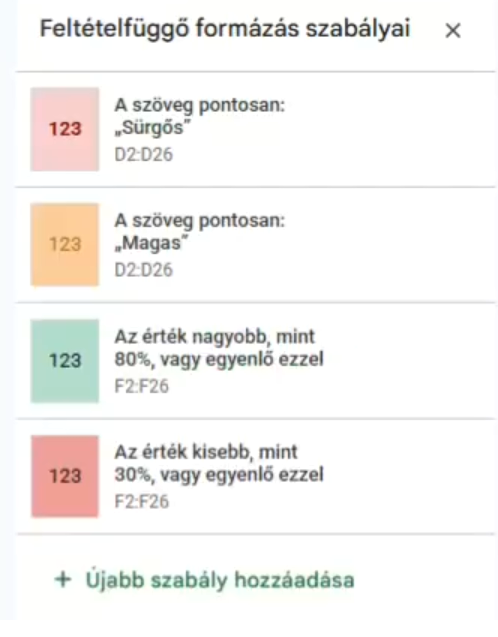
Ha egyszerre olyan területeket jelölsz ki, amelyre több különböző szabály is vonatkozik, a panelen ezek együtt jelennek meg.
Ezért nagyon fontos egy egyszerű alapelv: Mindig azt a területet jelöld ki, amelyen a feltételes formázást alkalmazni vagy módosítani szeretnéd.
Ne színezgesd kézzel a táblázatodat!
Természetesen kézzel is adhatsz háttérszínt egy sürgős feladatnak, viszont ezt észben kell tartanod, és adott esetben visszaállítani a színét. A Feltételes formázásnál viszont nem a cellát színezed ki, hanem egy szabályt hozol létre. A Google Táblázatok pedig folyamatosan ellenőrzi, hogy az adott cella megfelel-e ennek a szabálynak.
Neked elég csak a színeket figyelned, és tudni, hogy melyik mire figyelmeztet.
Ezt a gondolkodásmódot rengeteg más helyzetre is alkalmazhatod. Ha egyszer jól állítod be a szabályokat, a formázás követi az adatok változását.
Tanuld meg rendszerben a Google Táblázatok használatát!
A Feltételes formázás csak egy azok közül az eszközök közül, amelyekkel gyorsabban és átláthatóbban dolgozhatsz a Google Táblázatokban.
Ha rendszerben szeretnéd megismerni a Google Táblázatok használatát, akkor ajánlom a Google Táblázatok online tanfolyamot.
Ha pedig szeretsz könyvből tanulni és később is visszakereshető tudásanyagot szeretnél magad mellett tartani, nézd meg a Google Táblázatok tankönyvet is.


