
Lehet-e az Excelből egyszerre több hasonló, személyre szabott dokumentumot (pl. szerződést, meghívót) és emailt készíteni? Igen! Az Excel és a Word összekapcsolásával ez lehetséges. A forrásdokumentumot több címzett számára testre szabhatod az Excelben tárolt adatokkal – mint például nevek, címek vagy egyéb személyes információk.
A felvétel a csoportos oktatáson készült, elsősorban az email küldést mutatja be. Nézd meg a videót, vagy olvasd el alatta a szöveget.
Téged is szeretettel várunk az átfogó Excel tanfolyamunkra: https://exceltitok.hu/kezdo-halado/
E-mail címek begyűjtése email küldéshez
Papíralapú levelek és e-mailek esetében a folyamat gyakorlatilag azonos. Az elején ki kell választani, hogy e-mailt vagy papíralapú levelet készítünk. E-mail esetén szükség van egy oszlopra, amelyben az e-mail címek szerepelnek. A példában a B oszlopban láthatók a címek; fontos, hogy ezek formailag helyesek legyenek:
- Ne legyen bennük szóköz,
- legyen benne a kukac, és
- végződjenek megfelelő tartománnyal (pl. .hu, .com).
- Ne vessző szerepeljen pont helyett, és
- ne legyen a végén felesleges írásjel.
Az e-mail cím létezését a rendszer nem ellenőrzi. Ha hibás a cím, visszapattanó üzenetet kapsz.
Word levél, sablon
Ezután szükség van egy Word-dokumentumra. Jobb oldalt látható a levél, amelyet küldeni fogunk. A pirossal jelzett részek lesznek mindenkinél személyre szabva.
Nyisd meg a Wordben azt a sablont, amelyben előkészítetted az üres helyeket a személyes adatok számára. Kapcsold be a „nem nyomtatható karakterek” megjelenítését (a bekezdésjel ikon). Ez nem kerül nyomtatásra. A bekezdésvége jel a P, a szavak közötti pont pedig a szóköz.
Ennek bekapcsolásával könnyebb látni, hová kell kattintani, és hova kerülnek a változó mezők. Megvan a törzslevél, amelyet össze fogunk fűzni a táblázattal.
Körlevél szerkesztés indítása
Kattints a Levelezés menüpontra. A harmadik ikon a Körlevélkészítés indítása. Válaszd alul a Lépésenkénti varázslót.
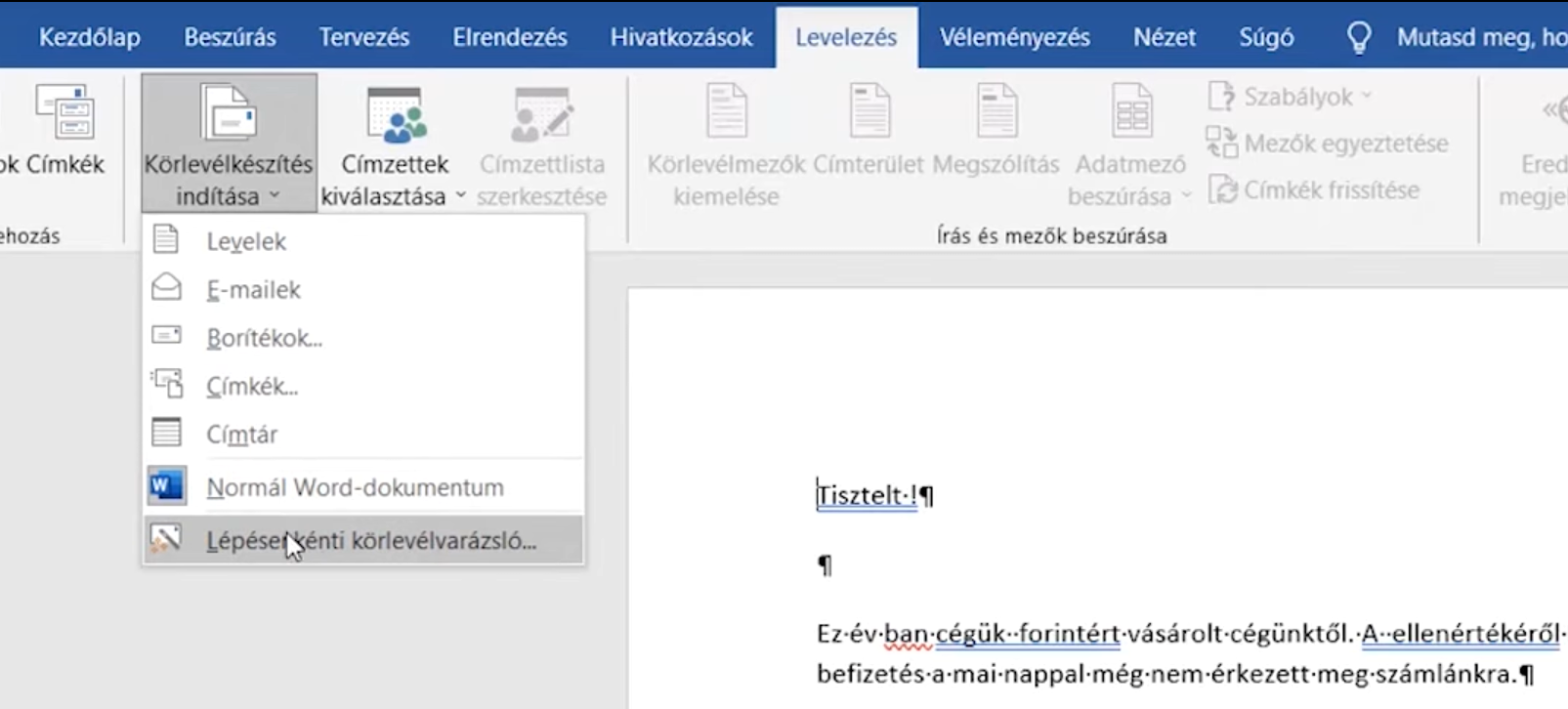
A képernyő jobb oldalán megjelenik a hatlépéses folyamat első lépése.
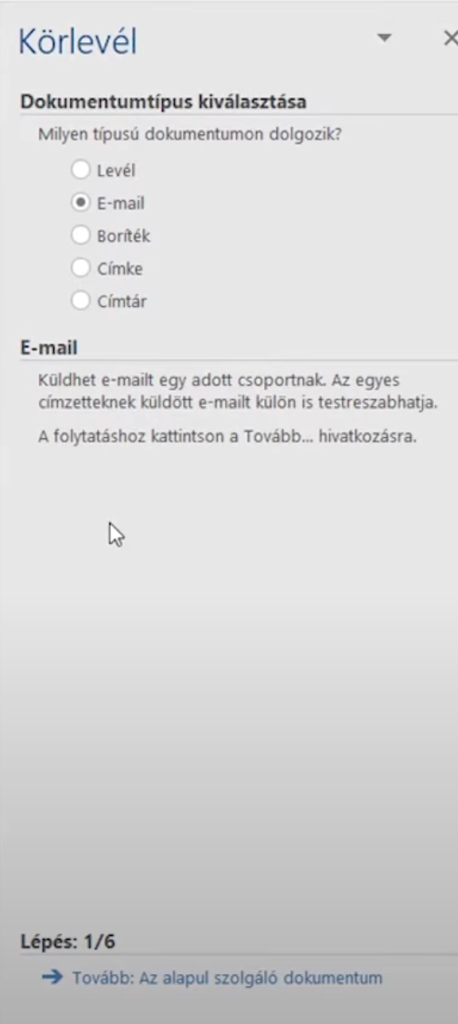
A felső részen válaszd ki a dokumentum típusát: a „levél” jelenti a papír alapú levelt, míg az „e-mail” az e-mail küldést. A címke és boríték külön típus, a címtárat általában nem használjuk. Most válaszd az e-mailt.
Alul lépj tovább: Az aktuális dokumentum lesz az alap. Maradhat így, de választhatsz másik sablont is. (A videóban most maradunk ennél.)
Ismét lépj tovább a címzettek kiválasztásához. Itt keresed meg az Excel fájlt. A Tallózás gombra kattintva jelöld ki az Excel táblát. A munkalapok közül válaszd ki azt, amelyik tartalmazza az adatokat.
Alapértelmezetten minden sor be van pipálva, vagyis mindenkinek elküldi a levelet. Ha szeretnéd, kiveheted a pipákat, vagy szűrhetsz – például hónapra, árra vagy névre – így csak adott csoportra készül el a körlevél.
Okézd le. Ezzel összekapcsoltad a címlistát és a dokumentumot. Lépj tovább.
A mezők beszúrásához állj a megfelelő helyre a szövegben. Például a „Tisztelt” után, a felkiáltójel elé. A szalagon válaszd az Adatmező beszúrása lehetőséget, és válaszd ki az oszlop nevét – például „Kapcsolattartó”.
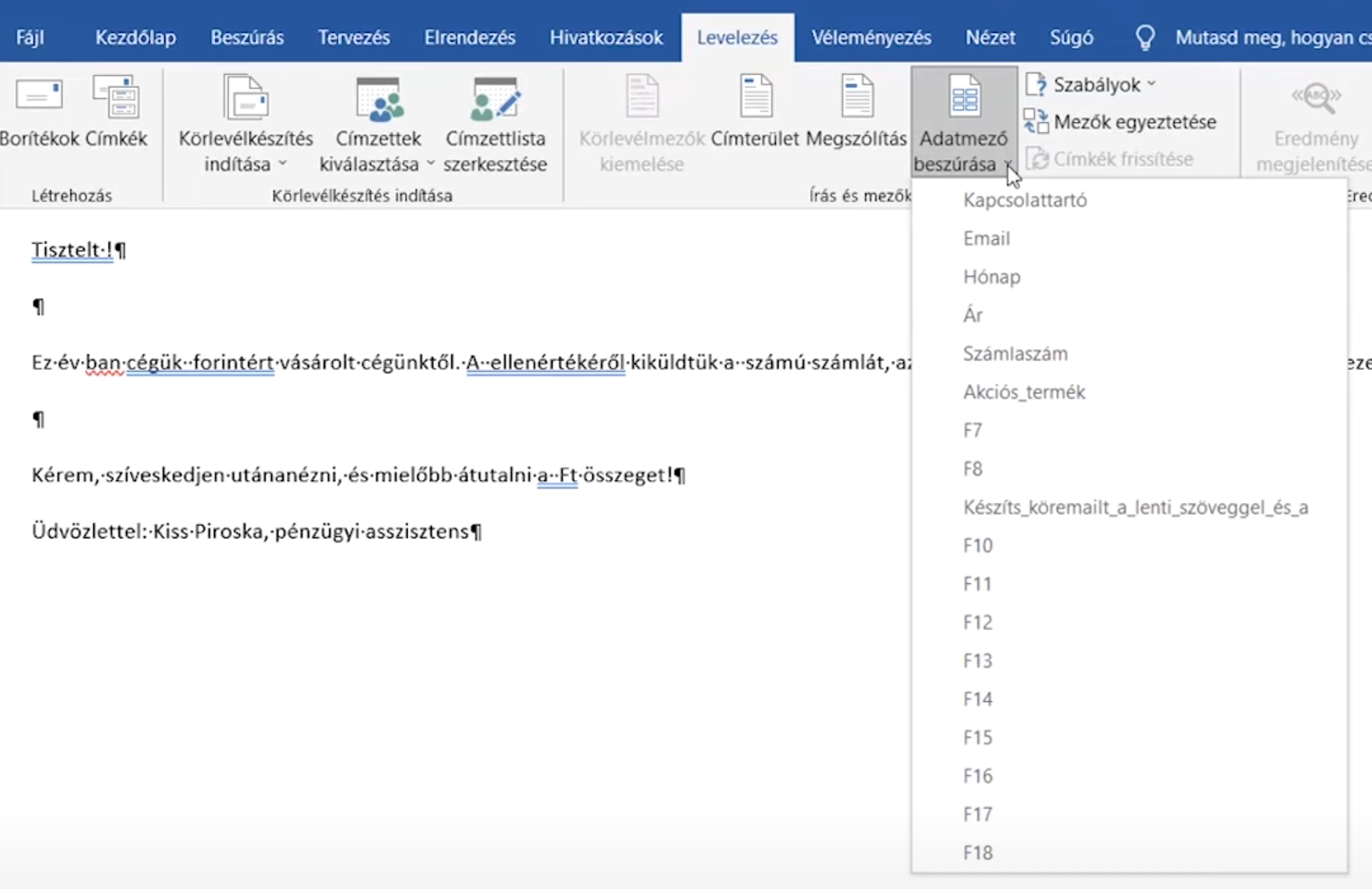
Ugyanígy szúrd be a többi mezőt is: hónap, ár, terméknév, számlaszám stb.
Levelek előnézete
Jobb oldalt alul lépj a következő lépésre: e-mail megtekintése. Itt egyenként nézheted meg a személyre szabott leveleket. Felül láthatod, éppen melyik címzettnél tartasz, és lapozhatsz.
Ismét lépj tovább az egyesítés befejezésére. Majd jobb oldalt válaszd az e-mail küldést. Ez az a pont, ahol már nem kattintunk az OK gombra, mert azonnal kiküldené az összes levelet.
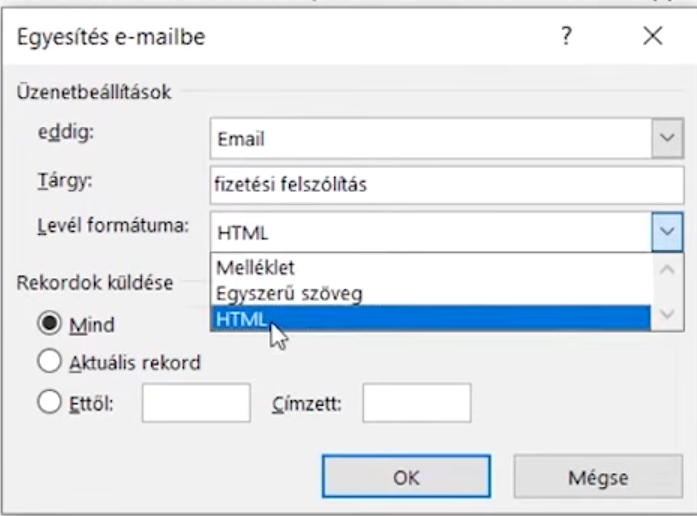
Régebbi verziókban az „eddig” felirat helyett „to” szerepel – ez valójában „címzettet” jelent.
Ha az oszlop neve nem „e-mail”, a legördülőből kiválaszthatod, melyik oszlop tartalmazza az e-mail címeket.
A tárgy tetszőleges. A formátumnál a HTML és az egyszerű szöveg közül választhatsz. A HTML megtartja a formázást, a szöveg nem. A „mellékletként” opciót ne használd, mert a címzett üres levelet kapna csatolt melléklettel, amit sok spam szűrő letilt.
Az OK gombra kattintva az Outlook sorba állítja a leveleket és elkezdi kiküldeni. Az automatikus küldés csak internetkapcsolat kikapcsolásával akadályozható meg.
Gmaillel is használható körlevél?
Az Outlook bármilyen e-mail címet kezelni tud, így a Word az Outlook segítségével küldi ki a leveleket. Böngészőből használt Gmaillel nem működik. Ha több fiók van az Outlookban, az alapértelmezett fiókból küldi a leveleket, hacsak nem állítod át előtte.
Ha a táblázatban hibás a formátum (pl. hiányzik a kukac vagy rossz karakter van benne), a küldési folyamat megakad. Ilyenkor a Word figyelmeztet, és a hibás címet érdemes feljegyezni, mert később nem listázza a rendszer.
Különbség a papír alapú leveleknél
Papír alapú levélnél az utolsó lépésben nem az e-mail, hanem a nyomtatás jelenik meg. A nyomtatás közvetlenül a nyomtatóra küldi a leveleket, vagy választhatod az „egyes levelek szerkesztése” opciót is.
Ez létrehoz egy többoldalas Word-dokumentumot, amelyben egymás alatt szerepel az összes levél. Például ha négy levelet választottál ki, a dokumentum négy oldalas lesz.
Számok formázása körlevélhez szövegként (SZÖVEG függvény)
Térj vissza az Excelre. A pénznemként formázott számok valójában csak számok. A Word formázás nélkül emeli át őket, ezért szöveggé kell alakítani őket.
Szúrj be egy oszlopot a D és E közé. Használd a SZÖVEG függvényt:
=SZÖVEG(D2; „# ##0 Ft”)
A kód jelentése: ezres tagolás szóközzel (vagy vesszővel, beállítástól függően), és legyen mögötte a „Ft”. Másold le a függvényt az oszlopban. Így a körlevélben is megfelelő formában jelenik meg.
Fejleszd tovább az Excel és Word tudásod
Van már kimondottan Word tanfolyamunk, szeretettel várunk!
Ha szeretnéd jobban érteni az Excel alapjait, akkor első lépésként: szerezd be a Kezdő Excel gyakorló feladatokat. Így a saját tempóban haladhatsz, később pedig beszámítjuk a kezdő tanfolyam árába!
Csoportos Excel tanfolyamainkon rengeteg példával dolgozunk, szeretettel várunk, ha szeretnél szintet lépni az Excelben: https://exceltitok.hu/csoportos
Ha pedig már van egy stabil alapod, de pont az ilyen érdekes témákról szeretnél többet tudni, vagy a felmerülő kérdéseidre gyors választ kapni, akkor szeretettel várlak az ExcelTitok VIP Klubban.


1 hozzászólás érkezett: “Körlevélküldés Excelből”
Tisztelt Kőváry Orsolya!
Szeretnék kör e-mailt küldeni , végignéztem a videójukat,de sajnos mér az elején elakadtam. Minden nagyon logikus volt, de nekem nincs olyan menüpontom, hogy levelezés.
Csak ezek a menüpontok vannak:
-Fájl, Üzenet, beszúrás, Beállítások,Szövegformázás, Vélemények, Sugó.
Mit csináljak, hogy induljak el?
üdvözlettel,
Judit